jueves, 4 de octubre de 2018

COMENTARIOS

deja tu comentario Aquiii!!


espero que mi blogg te sirva..


gracias.....

Pasos para crear un blog en Blogger

Paso 1:

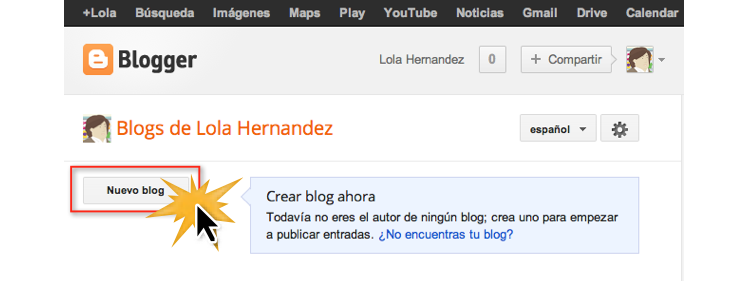
Cuando estés en la página principal de tu cuenta de Blogger, haz clic sobre el botón Nuevo blog de la parte superior.
botón Nuevo blog.

Paso 2:

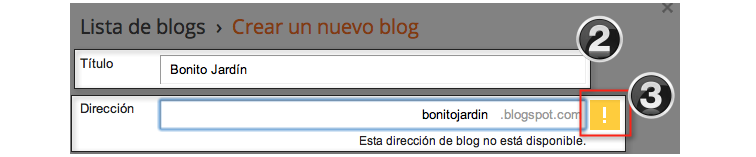
Verás que aparece una nueva ventana con varios campos. En el campo Título escribe el nombre que le darás a tu blog.

Paso 3:

En el campo Dirección escribe cómo quieres que sea la URL de tu blog en internet. Si aparece un cuadro amarillo de alerta, es porque la dirección ya está siendo usada por otra persona.
Titulo y URL que llevará el blog.

Paso 4:

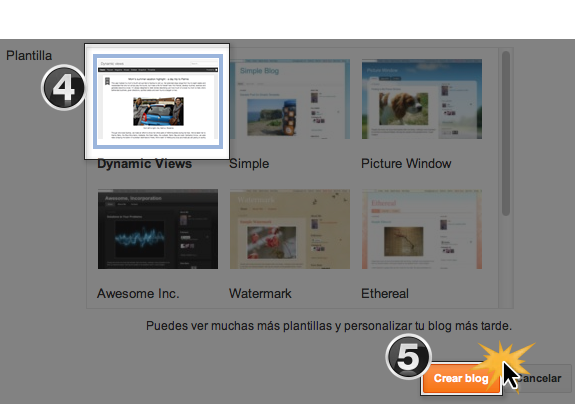
Luego, selecciona uno de los diseños de plantilla que aparecen en la parte central. No te preocupes si no puedes verlo en detalle; después podrás cambiarlo o modificarlo.

Paso 5:

Finalmente, haz clic sobre el botón Crear blog y ¡listo! Tu blog ha sido creado así de fácil.
selección de la plantilla que llevará el blog.

pasos para configurar el teclado


pasos para configurar el teclado 


podrás configurar el teclado a partir de distintos pasos. Aunque debes tener muy en cuenta algo que me llama "distribución del teclado" que tiene que ver con el modo en el que de distribuyen las teclas.
a partir de aquí podrás realizar una configuración  correcta.

1. para poder configurar bien el teclado lo que tiene que hacer es cambiar el idioma y para ello debes irte al "panel de control". Desde allí tienes que seleccionar la opción de "configuración  regional y de idioma" 

2. haces clic en la pestaña "idiomas"  y de hay seleccionas la opción de "detalles".
Resultado de imagen para imagen en configura el teclado


3. luego debes seleccionar el idioma que desees, es nuestro caso el "Español Tradicional" algo que tiene que ver con la mencionada distribución. 

4. de este modo,  para saber cual elegir debes saber que tipo de teclado tienes y su distribución.                                                                                                                                              
Resultado de imagen para imagen en configura el teclado

6.  y por ultimo das clic en "Aceptar" y ya listo ya esta configurado tu teclado .


combinación de teclas windows  

combinación de teclas de sistema windows 
  • F1: Ayuda
  • CTRL+ESC: abrir el menú Inicio
  • ALT+TAB: cambiar entre programas abiertos
  • ALT+F4: salir del programa
  • MAYÚS+SUPR: eliminar un elemento permanentemente
  • Logotipo de Windows+L: bloquear el equipo (sin usar CTRL+ALT+SUPR)

combinaciones de teclas de programa de windows

  • CTRL+C: copiar
  • CTRL+X: cortar
  • CTRL+V: pegar
  • CTRL+Z: deshacer
  • CTRL+B: negrita
  • CTRL+U: subrayado
  • CTRL+I: cursiva


Comandos generales sólo de teclado

  • F1: inicia la Ayuda de Windows
  • F10: activa las opciones de la barra de menús
  • MAYÚS+F10: abre el menú contextual del elemento seleccionado (es igual que hacer clic con el botón secundario en un objeto
  • CTRL+ESC: abre el menú Inicio (use las teclas de dirección para seleccionar un elemento)
  • CTRL+ESC o ESC: selecciona el botón Inicio (presione la tecla TAB para seleccionar la barra de tareas, o bien presione MAYÚS+F10 para abrir un menú contextual)
  • CTRL+MAYÚS+ESC: abre el Administrador de tareas de Windows
  • ALT+FLECHA DERECHA: abre un cuadro de lista desplegable
  • ALT+TAB: cambia a otro programa en ejecución (mantenga presionada la tecla ALT y, a continuación, pulse la tecla TAB para ver la ventana de conmutación de tareas)
  • MAYÚS: mantenga presionada la tecla MAYÚS mientras inserta un CD-ROM para omitir la característica de ejecución automática
  • ALT+ESPACIO: muestra el menú Sistema de la ventana principal (desde el menú Sistema se puede restaurar, mover, cambiar el tamaño, minimizar, maximizar o cerrar la ventana)
  • ALT+- (ALT+guión): muestra el menú Sistema de la ventana secundaria de la interfaz de múltiples documentos (MDI) (desde el menú Sistema de la ventana secundaria de MDI se puede restaurar, mover, cambiar el tamaño, minimizar, maximizar o cerrar la ventana secundaria)
  • CTRL+TAB: cambia a la siguiente ventana secundaria de un programa de interfaz de múltiples documentos (MDI)
  • ALT+letra subrayada del menú: abre el menú
  • ALT+F4: cierra la ventana activa
  • CTRL+F4: cierra la ventana activa de la Interfaz de múltiples documentos (MDI)
  • ALT+F6: conmuta entre varias ventanas del mismo programa (por ejemplo, cuando se muestra el cuadro de diálogo Buscar del Bloc de notas, ALT+F6 cambia entre el cuadro de diálogo Buscar y la ventana principal del Bloc de notas)

para cambiar un archivo

Mantenga presionada la tecla CTRL mientras arrastra el archivo a otra carpeta. 

pasos para crear un acceso directo
Mantenga presionadas la teclas CTRL+MAYÚS mientras arrastra un archivo al escritorio o a una carpeta.

Control de carpetas generales y accesos directos


  • F4: selecciona el cuadro Ir a una carpeta diferente y baja las entradas del cuadro (si la barra de herramientas está activa en el Explorador de Windows) 


  • F5: actualiza la ventana activa.
  • F6: se mueve entre paneles en el Explorador de Windows
  • CTRL+G: abre la herramienta Ir a la carpeta (sólo en el Explorador de Windows en Windows 95)
  • CTRL+Z: deshacer el último comando
  • CTRL+A: seleccionar todos los elementos en la ventana activa
  • RETROCESO: cambiar a la carpeta principal
  • MAYÚS+clic+botón Cerrar: En las carpetas, cierra la carpeta actual y todas las carpetas primarias

Control del árbol del Explorador de Windows 

  • Teclado numérico *: expande todo lo que se encuentre bajo la selección actual
  • Teclado numérico +: expande la selección actual
  • Teclado numérico -: contrae la selección actual.
  • FLECHA DERECHA: expande la selección actual si no está expandida; en caso contrario, va al primer elemento secundario
  • FLECHA IZQUIERDA: contrae la selección actual si está expandida; en caso contrario, va al elemento principal

Control de propiedades

  • CTRL+TAB/CTRL+MAYÚS+TAB: desplazarse por las fichas de propiedades

Métodos abreviados de Accesibilidad

  • Presionar la tecla MAYÚS cinco veces: activa y desactiva StickyKeys
  • Mantener presionada la tecla MAYÚS derecha durante ocho segundos: activa y desactiva FilterKeys
  • Mantener presionada la tecla BLOQ NUM durante cinco segundos: activa y desactiva ToggleKeys
  • ALT izquierda+MAYÚS izquierda+BLOQ NUM: activa y desactiva MouseKeys
  • ALT izquierda+MAYÚS izquierda+IMPR PANT: activa y desactiva el contraste alto

Teclas de Microsoft Natural Keyboard


  • Logotipo de Windows: Menú Inicio
  • Logotipo de Windows+R: cuadro de diálogo Ejecutar
  • Logotipo de Windows+M: minimizar todo
  • MAYÚS+Logotipo de Windows+M: deshacer minimizar todo
  • Logotipo de Windows+F1: Ayuda
  • Logotipo de Windows+E: Explorador de Windows
  • Logotipo de Windows+F: buscar archivos o carpetas
  • Logotipo de Windows+D: minimiza todas las ventanas abiertas y muestra el escritorio
  • CTRL+Logotipo de Windows+F: buscar equipo
  • CTRL+Logotipo de Windows+TAB: mueve el foco de Inicio a la barra de herramientas Inicio rápido, a la bandeja del sistema (use la FLECHA DERECHA o FLECHA IZQUIERDA para mover el foco a los elementos de la barra de herramientas Inicio rápido y de la bandeja del sistema)
  • Logotipo de Windows+TAB: recorrer los botones de la barra de tareas
  • Logotipo de Windows+Inter: cuadro de diálogo Propiedades del sistema
  • Tecla de aplicación: muestra el menú contextual del elemento seleccionadA

Microsoft Natural Keyboard con software IntelliType instalado

  • Logotipo de Windows+L: cerrar sesión de Windows
  • Logotipo de Windows+P: inicia el Administrador de impresión
  • Logotipo de Windows+C: abre el Panel de control
  • Logotipo de Windows+V: inicia el Portapapeles
  • Logotipo de Windows+K: abre el cuadro de diálogo Propiedades de teclado
  • Logotipo de Windows+I: abre el cuadro de diálogo Propiedades del mouse
  • Logotipo de Windows+A: inicia las opciones de Accesibilidad (si está instalado)
  • Logotipo de Windows+BARRA ESPACIADORA: muestra la lista de teclas de método abreviado de Microsoft IntelliType
  • Logotipo de Windows+S: Activa y desactiva BLOQ MAYÚS


Comandos de teclado para cuadros de diálogo

  • TAB: Va al siguiente control del cuadro de diálogo
  • MAYÚS+TAB: ir al control anterior del cuadro de diálogo
  • BARRA ESPACIADORA: si el control actual es un botón, equivale a hacer clic en él. Si el control actual es una casilla de verificación, equivale a activar o desactivar la casilla de verificación. Si el control actual es una opción, se selecciona la opción.
  • ENTRAR: equivale a hacer clic en el botón seleccionado (el botón que muestra el contorno)
  • ESC: equivale a hacer clic en el botón Cancelar
Resultado de imagen para imagenes de configuracion de tecla de windows


domingo, 23 de septiembre de 2018

El Código Ascii

¿Para qué sirve el código ASCII?
Es un código de caracteres basado en el alfabeto latino. Tal como se usa en ingles moderno.  Fue creado en 1963 por el comité de Estadounidense de estándares como una refundición o evolución de los conjuntos de códigos utilizados entonces en telegrafía. Mas tarde, en 1967, se incluyeron las minúsculas, y se redefinieron algunos códigos de control para formar el código conocido como US-ASCII.
Casi todos los sistemas informáticos actuales utilizan el código ASCII o una extensión compatible para representar textos y para el control de dispositivos que manejan texto como el teclado.


Los caracteres de control ASCII
El código ASCII reserva los primeros 32 códigos (numerados del 0 al 31 en decimal) para caracteres de control: códigos no pensados originalmente para representar información imprimible, sino para controlar dispositivos (como impresoras) que usaban ASCCII. Muchos de los caracteres de control ASCII servían para marcar paquetes de datos, o para controlar protocolos de transmisión de datos (por ejemplo ENQuiry, con el significado: ¿hay alguna estación por ahí?, ACKnowledge: recibido o “, Start Of Header: inicio de cabecera, Start of TeXt: inicio de texto, Endo f TeXt: final de texto, etc.)


Binario
Decimal
Hex
Abreviatura
Repr
AT
Nombre/Significado
0000 0000
0
00
^@
Carácter Nulo
0000 0001
1
01
SOH
^A
Inicio de Encabezado
0000 0010
2
02
STX
^B
Inicio de Texto
0000 0011
3
03
^C
Fin de Texto
0000 0100
4
04
^D
Fin de Transmisión
0000 0101
5
05
^E
Consulta
0000 0110
6
06
ACK
^F
0000 0111
7
07
^G
Timbre
0000 1000
8
08
BS
^H
0000 1001
9
09
HT
^I
Tabulación horizontal
0000 1010
10
0A
LF
^J
0000 1011
11
0B
VT
^K
Tabulación Vertical
0000 1100
12
0C
^L
Avance de página
0000 1101
13
0D
CR
^M
0000 1110
14
0E
^N
Desactivar mayúsculas
0000 1111
15
0F
^O
Activar mayúsculas
0001 0000
16
10
DLE
^P
Escape vínculo de datos
0001 0001
17
11
DC1
^Q
Control de dispositivo 1 (XON)
0001 0010
18
12
DC2
^R
Control de dispositivo 2
0001 0011
19
13
DC3
^S
Control de dispositivo 3 (XOFF)
0001 0100
20
14
DC4
^T
Control de dispositivo 4
0001 0101
21
15
NAK
^U
0001 0110
22
16
^V
Síncronía en espera
0001 0111
23
17
^W
Fin del bloque de transmisión
0001 1000
24
18
^X
Cancelar
0001 1001
25
19
EM
^Y
Fin del medio
0001 1010
26
1A
^Z
Substitución
0001 1011
27
1B
^[ o ESC
0001 1100
28
1C
FS
^\
Separador de archivo
0001 1101
29
1D
GS
^]
Separador de grupo
0001 1110
30
1E
RS
^^
Separador de registro
0001 1111
31
1F
US
^_
Separador de unidad
0111 1111
127
7F
^? o DEL
Suprimir                                         


Caracteres imprimibles ASCII 
El carácter “Espacio”, designa al espacio entre palabras, y se produce normalmente por la barra espaciadora de un teclado. Los códigos del 32 al 126 se conocen como caracteres imprimibles, y representan letras, dígitos, signos de puntuación y varios símbolos.


BinarioDecHexRepresentación
0010 00003220espacio ( )
0010 00013321!
0010 00103422"
0010 00113523#
0010 01003624$
0010 01013725%
0010 01103826&
0010 01113927'
0010 10004028(
0010 10014129)
0010 1010422A*
0010 1011432B+
0010 1100442C,
0010 1101452D-
0010 1110462E.
0010 1111472F/
0011 000048300
0011 000149311
0011 001050322
0011 001151333
0011 010052344
0011 010153355
0011 011054366
0011 011155377
0011 100056388
0011 100157399
0011 1010583A:
0011 1011593B;
0011 1100603C<
0011 1101613D=
0011 1110623E>
0011 1111633F?
 
BinarioDecHexRepresentación
0100 00006440@
0100 00016541A
0100 00106642B
0100 00116743C
0100 01006844D
0100 01016945E
0100 01107046F
0100 01117147G
0100 10007248H
0100 10017349I
0100 1010744AJ
0100 1011754BK
0100 1100764CL
0100 1101774DM
0100 1110784EN
0100 1111794FO
0101 00008050P
0101 00018151Q
0101 00108252R
0101 00118353S
0101 01008454T
0101 01018555U
0101 01108656V
0101 01118757W
0101 10008858X
0101 10018959Y
0101 1010905AZ
0101 1011915B[
0101 1100925C\
0101 1101935D]
0101 1110945E^
0101 1111955F_
 
BinarioDecHexRepresentación
0110 00009660`
0110 00019761a
0110 00109862b
0110 00119963c
0110 010010064d
0110 010110165e
0110 011010266f
0110 011110367g
0110 100010468h
0110 100110569i
0110 10101066Aj
0110 10111076Bk
0110 11001086Cl
0110 11011096Dm
0110 11101106En
0110 11111116Fo
0111 000011270p
0111 000111371q
0111 001011472r
0111 001111573s
0111 010011674t
0111 010111775u
0111 011011876v
0111 011111977w
0111 100012078x
0111 100112179y
0111 10101227Az
0111 10111237B{
0111 11001247C|
0111 11011257D}
0111 11101267E~